
Zählerstände können in flexRM über eine vorbereitete Excel-Datei importiert werden. Dabei werden Ablesewerte bestehenden Reglern zugewiesen.
Die Excel-Datei muss folgende Spalten enthalten:
| Spaltenname | Bedeutung | Format | Pflicht |
|---|---|---|---|
| DATUM | Tag der Ablesung | DATUM | ✅ |
DPKT0 |
Reglernummer | TEXT/ZAHL | ✅ |
DPKT1 |
Zählerstand | ZAHL | ✅ |
DPKT2 |
Zählernummer | ZAHL | ✅ |
Falls Ihre Importdatei andere Spaltennamen verwendet, können die Bezeichnungen individuell angepasst werden. Dies erfolgt über die organisationsweiten Anwendungseinstellungen und kann von uns vorgenommen werden.
Wichtig: Die Reglernummern müssen bereits in flexRM vorhanden sein. Es wird nicht automatisch eine neue Reglernummer zugewiesen erstellt. Sie dienen zur Prüfung der korrekten Zuordnung der Zählerstände.
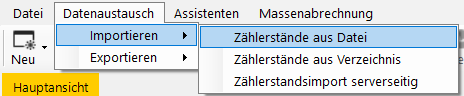
Navigiere zu Datenaustausch → Importieren → Zählerstände aus Datei
Wähle im sich öffnenden Dialog die gewünschte Excel-Datei mit den Zählerständen aus.
💡 Es können auch Netzlaufwerke verwendet werden.
Nach Auswahl der Datei erscheint das Fenster Importparameter. Hier wird definiert, wie die Daten interpretiert werden sollen.
| Feld | Bedeutung |
|---|---|
| Einzelnes Ablesedatum | Aktiviert: das Ablesedatum wird aus der Datei übernommen. Ist “Fixes Gültigkeitsdatum” deaktiviert, wird dieses Datum auch als Gültigkeitsdatum gesetzt. |
| Ablesedatum | Setzt als Ablesedatum dieses Datum als Standard. |
| Rückwärtssuche Tage | Gibt an, wie viele Tage rückwirkend nach einem passenden Datensatz gesucht werden darf. Somit wird nach dem höchsten Ablesedatum gesucht und rückwirkend alle Ablesedaten berücksichtigt, die in der Rückwärtssuche liegen. |
| Fixes Gültigkeitsdatum | Aktiviert: Dieses Datum wird als Gültigkeitsdatum gesetzt – unabhängig vom Ablesedatum. |
| Zählerstand-Einheit | Einheit der importierten Werte (z. B. kWh oder MWh). |
| Herkunft | Die Herkunft des Zählerstands. Bitte beachten Sie: Pro Importtabelle ist nur eine Herkunftsart möglich. Sollten Ihre Zählerstände von verschiedenen Quellen stammen, legen Sie bitte pro Herkunft eine eigene Exceltabelle an. |
Beispiel-Konfiguration:
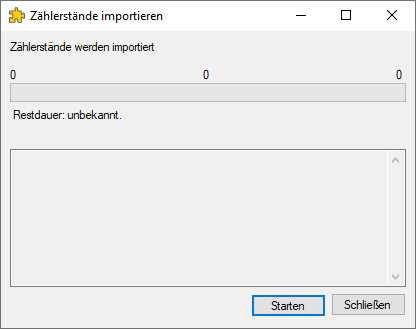
Nach Bestätigung mit OK öffnet sich der Dialog Zählerstände importieren. Mit Klick auf Starten beginnt der Import.
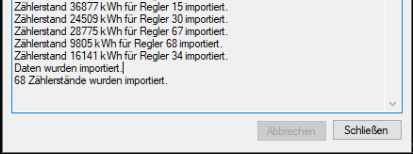
Nach erfolgreichem Import wird eine Übersicht angezeigt:
🔍 Beispielhafte Meldungen:
Zählerstand 15943 kWh für Regler 12 importiert. Zählerstand 6123 kWh für Regler 55 importiert. … 68 Zählerstände wurden importiert.
Aktuell werden nur erfolgreich importierte Zählerstände in diesem Fenster ausgegeben. Diese Liste kann zum Abgleich in ein Excel übernommen werden.
Die Zählerstände sind nun in flexRM eingetragen und können für Abrechnungen verwendet werden.
Wenn 0 Zählerstände importiert werden, können folgende Ursachen vorliegen:
Diese Punkte sollten systematisch überprüft werden, wenn der Import ohne Ergebnis bleibt.
Einführung: Was ist flexRM und wofür wird es genutzt?
Aufbau: Entitäten, Beziehungen, Stammdaten, Bewegungsdaten
Benutzeroberfläche, Navigation & Filter
Basis Angebot (ab Version 6.0.0)
Vertrag (Anschluss- und Wärmeliefervertrag)
Vertragszusatz: Anzahlungsvereinbarung
Übergabestation mit Zähler verbinden
Felder in der Vorlage + Prüfliste zur Erstellung einer vollständigen Rechnungsvorlage
Tarife, Produkte und Preise anlegen
Logische Gesamtstruktur der Abrechnung
Berechnung des neuen Abschlagsbetrags